Backoffice öffnen, Produkt suchen, Mengen finden, Bestand korrigieren, speichern und zum Shop zurückkehren, während der Kunde wartet.
Produkt · Chrome / Edge · PrestaShop 1.6–9
Pep LogarFrontend Product
Editor + AI
Korrigieren Sie das Produkt, das Sie bereits sehen.
Bearbeiten Sie Preise, Bestand, Referenzen und Inhalte direkt auf der öffentlichen Produktseite, ohne das Produkt erneut im Backoffice zu suchen.
Keine Karte für den TestDauerhaft kostenloser ModusEinmalzahlungKeine Module

✎ Frontend Product Editor #1
PRESTASHOP1.6 · 1.7 · 8 · 9
Eine echte Situation
„Kann ich es kaufen, obwohl kein Bestand angezeigt wird?“
Ein Kunde ruft an, weil der Shop keinen Bestand zeigt. Sie wissen, dass der Artikel verfügbar ist – das Produkt muss nur aktualisiert werden.
Bleiben Sie auf derselben Seite wie der Kunde. Menge ändern, prüfen und speichern – ohne zweite Suche.
Im Einsatz
Vom Katalog zur gespeicherten Änderung.
Ein echter Ablauf: Produkt erkennen, bearbeiten, KI nutzen und Ergebnis prüfen.
Demo · 46 Sekunden · PrestaShop 9
Ohne Risiko starten
Alles testen. Danach entscheiden.
Der Test beginnt erst nach der ersten erfolgreichen Verbindung mit Ihrem PrestaShop-Shop.
Bearbeiten, prüfen, rückgängig machen, diktieren und KI mit allen Funktionen nutzen.
Installieren, Shop verbinden und den echten Ablauf vor dem Kauf testen.
Nach dem Test Produkte weiterhin erkennen und die exakte Backoffice-Seite öffnen.
Dauerlizenzen
Eine Zahlung. Ihr Werkzeug.
Wählen Sie nach Anzahl der Shops und Browserprofile. Beide Lizenzen enthalten alle kommerziellen Funktionen.
Empfohlen
Shop
89 €one-time
Für Eigentümer oder Verwaltungsteam eines PrestaShop-Shops.
- 1 PrestaShop-Shop
- Bis zu 6 Chrome- oder Edge-Profile
- Alle kommerziellen Funktionen
- Dauerlizenz ohne Monatsgebühr
Mehrere Shops
Pro
179 €one-time
Für Unternehmen mit mehreren Shops oder kleine Multi-Shop-Teams.
- 2 bis 5 PrestaShop-Shops
- Bis zu 20 Chrome- oder Edge-Profile
- Alle kommerziellen Funktionen
- Dauerlizenz ohne Monatsgebühr
Zuzüglich anwendbarer Steuern. Kauf und Lizenzbereitstellung erfolgen durch Lemon Squeezy als Merchant of Record.
Was sich ändert
Weniger suchen. Mehr Katalog erledigen.
Die Erweiterung folgt Ihrem Arbeitsablauf, ohne Sie vom gerade geprüften Produkt wegzuführen.
Dort bearbeiten, wo das Problem auffällt
Öffentliche Seite öffnen und Produkt ohne erneute Suche ändern.
Über PrestaShop speichern
Originalformulare verwenden und Ergebnis prüfen.
Kombinationen verwalten
Gewählte Kombination erkennen und richtigen Bestand bearbeiten.
Inhalte mit KI verbessern
Namen, Beschreibungen, Metadaten und weitere Felder bearbeiten.
Diktieren, dann entscheiden
Zeichensetzung prüfen und Text vor dem Einfügen verbessern.
Kontrolle behalten
Lokaler Verlauf, Rückgängig-Vorbereitung und konfigurierbare Prompts.
So funktioniert es
Vier Schritte. Keine doppelte Suche.
- 01
Verbinden
Im Backoffice anmelden und den Pfad im Seitenpanel speichern.
- 02
Navigieren
Shop wie ein Kunde besuchen und das Produkt erkennen.
- 03
Bearbeiten
Schwebendes Steuerelement öffnen und Daten ändern.
- 04
Prüfen
Über PrestaShop speichern und die Änderung automatisch bestätigen.
KI im Backoffice
Im Feld arbeiten. Nicht in einem separaten Fenster.
Der Assistent erscheint beim Schreiben oder Markieren in einem Originalfeld und erstellt vor dem Einfügen einen Vorschlag.
- Verbessern, erweitern, kürzen oder korrigieren.
- Für SEO optimieren und übersetzen.
- Formatierung anwenden, wenn HTML unterstützt wird.
- Bearbeitbare Prompts und mehrere Anbieter, auch lokal.
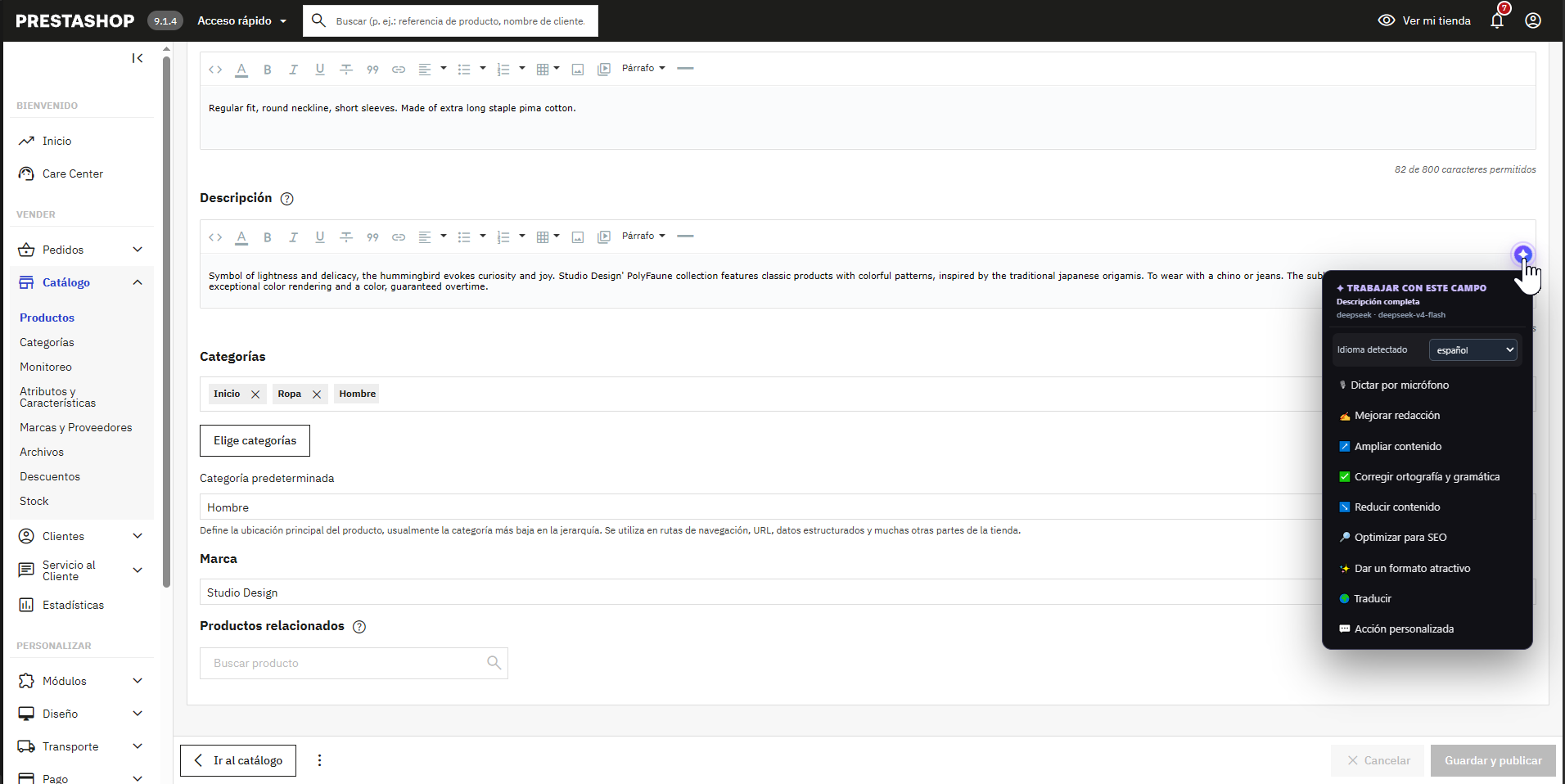 ✦ Mit diesem Feld arbeiten
Saubere Installation
Ihr Shop wird nicht verändert.
Kein Modul
Keine Dateien, Tabellen oder Overrides in PrestaShop.
Nutzt Ihre echte Sitzung
Arbeitet mit Formularen und Rechten des geöffneten Backoffice.
Keine Rückstände
Deinstallieren, ohne Code im Shop zu hinterlassen.
Schlüssel unter Ihrer Kontrolle
KI-Zugangsdaten bleiben im Browserprofil.
Kompatibilität
Das benötigen Sie zum Start.
Einfache Einrichtung ohne Serverzugriff und ohne Änderung des Shopcodes.
- Browser
- Google Chrome oder Microsoft Edge für Desktop
- PrestaShop
- Adapter für 1.6 · 1.7 · 8 · 9
- Sitzung
- Backoffice im selben Browserprofil geöffnet
- Installation
- Browsererweiterung, kein PrestaShop-Modul
- KI
- Optionaler HTTPS-Cloudanbieter oder kompatibles lokales Modell
- Oberfläche
- Spanisch, Englisch, Französisch, Italienisch, Deutsch und Portugiesisch
Häufige Fragen
Das Wichtigste vor der Installation.
01Wann beginnt der 14-Tage-Test?
Nach der ersten erfolgreichen PrestaShop-Verbindung, nicht bei der Installation.
02Was bleibt nach dem Test?
Der kostenlose Modus erkennt Produkt oder Kombination und öffnet die exakte Backoffice-Seite.
03Ist die Lizenz ein Abonnement?
Nein. Shop und Pro sind Dauerlizenzen mit Einmalzahlung.
04Wird ein Modul installiert?
Nein. Es ist eine Chrome- und Edge-Erweiterung und verändert PrestaShop nicht.
05Wo wird der KI-Schlüssel gespeichert?
Im lokalen Speicher des Browserprofils.
06Kann ich Varianten bearbeiten?
Ja. Die Erweiterung erkennt die ausgewählte Kombination.
Jetzt verfügbar
Installieren, verbinden und nach dem Test entscheiden.
Installieren Sie die Erweiterung aus dem Chrome Web Store, verbinden Sie Ihren Shop und nutzen Sie 14 Tage lang alle Funktionen. Danach können Sie den kostenlosen Modus weiterverwenden oder eine Dauerlizenz aktivieren.
Erweiterung installieren ↗14 Tage Volltest · keine Karte erforderlich
Lesen Sie vor Installation oder Kauf die spanische Datenschutzerklärung sowie die Lizenz-, Support- und Erstattungsbedingungen. Privacy · Terms